


kintone
3.329.00 レビュー
アプリの仕様
- バージョン
- 2026.7.1-build:5307
- 更新日
- ライセンス
- Free
- ダウンロード
- 100,000+
- 開発者
- サイボウズ株式会社
- カテゴリ
- 仕事効率化
- プラットフォーム
- Android
スクリーンショット
 分析者 AppCompare
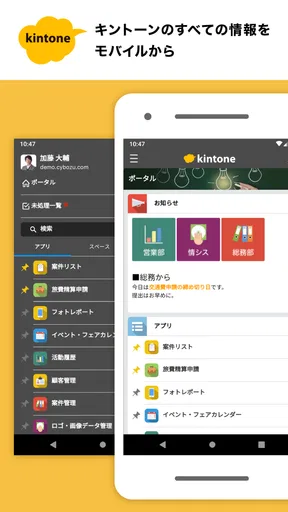
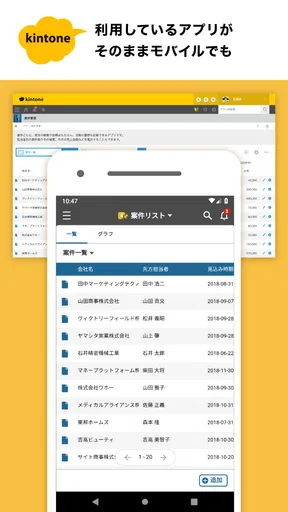
kintoneは、会社やチームで使っている業務データを、スマートフォンから確認しやすくするための仕事効率化アプリです。サイボウズ株式会社が提供する無料のオフィシャルアプリで、普段パソコンでkintoneを使っている人が、外出先や移動中にも情報を追えるように設計されています。私は、単独で仕事を完結させるアプリというより、すでに組織でkintoneを運用している人のための入口として評価しています。
最初に知っておきたいのは、インストールしただけで便利になるタイプではないことです。kintoneは、会社側で用意された環境やアプリにアクセスして使うサービスなので、ログイン先やアカウントが合っていないと、画面が開かない、必要な情報が見つからない、権限が足りないといった戸惑いが起きます。逆に、社内の運用が整っていれば、営業報告、問い合わせ管理、申請状況、案件メモなどをスマホで確認する場面でかなり役立ちます。
つまずきやすい場所を先に知っておく
私がこのアプリを使う人にまず伝えたいのは、「アプリの不具合」と「会社側の設定」を分けて考えることです。スマホに入れた後、ログイン画面で止まったり、ログインできても目的のアプリが見えなかったりすると、端末の問題に思えます。しかし、kintoneでは利用する環境やユーザー設定が入口になるため、入力先やアカウントの確認が先です。
特に初回利用では、会社から案内されたアクセス先を自分の記憶で補わないほうが安全です。似た名前の環境を使っていたり、部署ごとに案内が違ったりすると、正しい情報を入力したつもりでも別の場所に入ろうとしてしまいます。私は、案内メールや社内マニュアルを開いたまま、文字を一つずつ照合する使い方をすすめます。
ログイン後に「見たいデータがない」と感じた場合も、すぐにデータ消失と判断しないことが大切です。表示されるアプリやレコードは、会社側の設定や自分の利用範囲に左右されます。自分だけに見えないのか、チーム全体で見えないのかを切り分けるだけで、問い合わせ先が変わります。
もう一つ見落としやすいのが、スマホ画面に合わせた確認と編集の違いです。外出先で最新状況を読む用途には向いていても、長い文章を整えたり、多くの項目を比較したりする作業では、パソコンのほうが楽です。私は、移動中は状況確認と短い更新、落ち着いた場所では細かな入力というように役割を分けると、操作の負担が減ると感じました。
初回設定で確認したい順番
設定で迷ったら、まずアプリを最新版に保ち、端末の対応条件を確認します。現在のバージョンは2026.7.1-build:5307で、利用にはiOSまたはAndroidの12以上が必要です。古い端末で動作が不安定な場合、アプリだけを何度も入れ直す前に、OSの条件を満たしているかを見るほうが効率的です。
選ぶ前に読んでおきたい記事

遅延時に見えてくる、Yahoo!乗換案内の利用者どうしの支え合い

Tile Explorerは中断や通信断からどこまで戻れるか

Uber Eatsの価値は料理選びから「待ち時間の見える化」へ

テレビのリモコンが見つからない夜に、スマホが頼れる一台になる理由

8 Ball Poolへ移る価値はあるか 狙いと手球の位置を読む対戦の魅力

Family Spaceの位置共有は、家族の連絡をどう穏やかにするか
次に、入力する環境情報、ユーザー名、パスワードを確認します。ここでは、全角と半角、不要な空白、大文字と小文字の違いが原因になりやすいので、貼り付けた後も前後に余計な文字がないか見ます。パスワードを何度も試すより、社内の管理担当者に正しいログイン先を確認したほうが、アカウントの扱いを誤りにくいです。
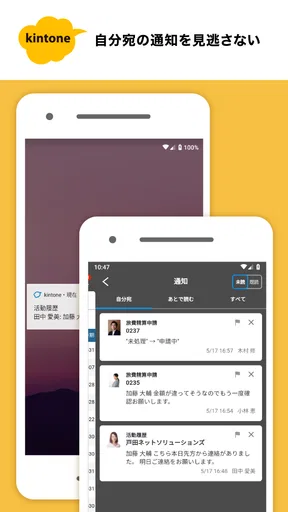
通知や端末の省電力設定についても、必要に応じて見直します。重要な更新をすぐ確認したい人は、OS側で通知が止まっていないかを確認すると安心です。ただし、通知を増やせば仕事が楽になるとは限りません。案件の更新が多いチームでは、すべてを受け取るより、必要な確認を自分で行う運用のほうが集中を保ちやすい場合もあります。
会社の環境に入れたのに、アプリ一覧やレコードが期待どおり表示されないときは、権限の確認を依頼します。これは自分で端末を操作して解決できる問題とは限りません。管理者に「ログインできるが、どのアプリの何が見えないか」を具体的に伝えると、確認が早くなります。単に「使えません」と伝えるより、再現しやすい説明になります。
外出先で使いやすい仕事の流れ
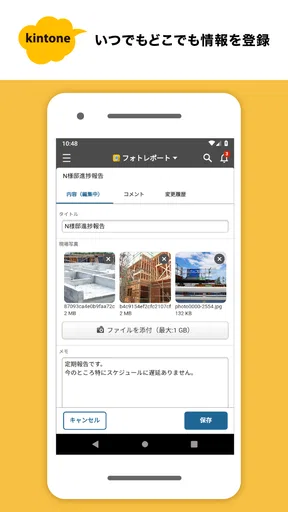
kintoneのスマホ利用で私が便利だと思うのは、移動中に情報を確認し、次の行動を決められることです。たとえば営業担当が訪問前に案件の履歴を読み、前回の対応や現在の担当状況を確認してから打ち合わせに入る、といった使い方です。紙のメモや個人の記憶だけに頼らず、チームで共有している情報を見られる点に価値があります。
訪問後は、記憶が新しいうちに要点だけを更新します。長い報告書をその場で完成させようとすると入力が重くなるため、次回対応、相手の要望、社内で確認する点など、後から自分や同僚が迷わない情報を優先します。細部の整理はパソコンで行い、スマホでは記録を止めないことを目的にすると続けやすいです。
問い合わせ対応でも同じ考え方が使えます。電話を受けた人が外出中でも、過去の対応履歴や担当情報を確認し、次の担当者へ引き継ぐ材料を残せます。ここで重要なのは、個人のメッセージアプリに情報を分散させないことです。正式な記録をkintone側に戻すルールを決めておけば、後からチーム全体が追いやすくなります。
私は、スマホからの入力項目をあらかじめ絞る運用も有効だと思います。すべての項目を必須にすると、現場では入力を後回しにしがちです。最低限の記録だけを先に残し、詳細は時間のあるときに補う流れなら、登録漏れを減らせます。これはアプリのボタンを探す工夫より、会社側のフォーム設計と入力ルールが結果を左右する部分です。
途中で操作が止まったときの戻し方
読み込みが進まない、画面が切り替わらない、更新した内容が見えないという場合は、まず通信状態を確認します。移動中の地下や建物内では、接続が一時的に弱くなることがあります。Wi-Fiとモバイル通信を切り替え、別の場所で同じ操作を試すだけで原因が見えることがあります。
次に、同じ操作を短時間に繰り返さないようにします。保存できたか分からない状態で何度も送信すると、同じ内容を重ねて登録する心配があります。私は、画面を戻る前に入力内容をメモし、再表示したときに記録が存在するか確認する手順を取ります。業務データでは、速さより重複を避けることが大切です。
アプリを再起動しても改善しないときは、端末を再起動し、OSとアプリの状態を確認します。それでも特定の操作だけが止まるなら、問題の画面名、対象のアプリ、行った操作、発生した時間帯を控えておくと、社内担当者が調べやすくなります。画面のスクリーンショットを共有できる環境なら、個人情報が写り込んでいないか確認してから使います。
ログインできなくなった場合は、パスワードを何度も推測するより、アカウントの状態を管理者に確認するのが近道です。異動や担当変更の後にアクセス範囲が変わることもあり、以前は見えていた情報が見えなくなる場合があります。これはスマホアプリを削除しても直りません。
アプリ以外に原因があるケース
kintoneは、会社ごとに使い方が大きく変わるサービスです。どの情報を登録するか、誰が見られるか、どの順番で承認するかは、組織の設計に影響されます。そのため、スマホで使いにくいと感じたとき、アプリの評価だけで判断するのは早いです。入力項目が多すぎる、名前が分かりにくい、古い情報が整理されていないといった問題は、運用側の改善で変わる可能性があります。
たとえば同じ案件が複数のアプリに登録され、どれが正式な記録か分からない状態なら、検索機能を覚えるだけでは解決しません。チーム内で記録場所を一つに決め、タイトルの付け方や更新担当をそろえる必要があります。スマホは情報の混乱を作る道具ではなく、既存の運用をどこでも確認するための窓口だからです。
反対に、個人で簡単なメモを残したいだけの人には、標準のメモアプリや個人向けタスクアプリのほうが合うことがあります。kintoneは、チームで共有する業務情報を扱う前提で価値が出ます。会社で利用していない人が、個人用の記録場所として導入しても、準備や管理の負担が先に目立つでしょう。
また、複雑な表計算を一度に編集したい人や、長文を集中して作成する人には、パソコン向けの環境が適しています。スマホ版は現場での確認や簡単な更新に強い一方、画面の広さを必要とする作業では操作量が増えます。私は、スマホだけで全部を済ませる前提ではなく、パソコンと使い分ける道具として見るのが現実的だと思います。
一般的な代替手段との違い
社内チャットは会話の速さに優れていますが、後から正式な案件情報を探すときには流れに埋もれやすいことがあります。個人のメモはすぐ書けますが、担当者が変わると共有しにくくなります。表計算ファイルは自由度が高い反面、同時編集や最新版の管理で迷いが出ることがあります。
kintoneは、こうした道具の中間にあるというより、チームの業務記録を組織のルールに沿って扱う場所として考えると分かりやすいです。すでに社内のアプリやデータベースが整っているなら、スマホから同じ情報へアクセスできることが強みになります。一方で、自由な雑談や素早い連絡が中心なら、チャットのほうが自然です。
この違いを理解せず、すべての連絡をkintoneに集めようとすると、入力が重く感じられます。私は、正式に残すべき情報はkintone、短い相談はチャット、個人的な一時メモは端末のメモというように、情報の寿命で使い分けることをすすめます。最終的に重要な判断や顧客対応の記録だけを業務データへ戻すと、検索性とスピードのバランスを取りやすくなります。
料金、対応環境、利用を決める目安
このアプリ自体は無料で、対象年齢は3歳以上です。インストールの費用を気にせず試せるのは始めやすい点ですが、実際に役立つかどうかは、会社が利用している環境と自分のアカウントにかかっています。無料だから個人で入れればすぐ使える、という種類のアプリではありません。
公開されている利用規模は10万回以上のインストールで、平均評価は3.3です。私はこの数字を、単純な良し悪しよりも、利用者が置かれている環境の違いが評価に表れやすいアプリだと受け止めています。会社の設定が自分の仕事に合っていれば便利でも、ログイン先や権限でつまずけば、アプリの価値を感じる前に離れてしまうからです。
2013年8月8日に登場してから継続して使われているアプリで、現在の版は現行のOS条件を確認してから導入したいところです。古い端末を業務専用にしている場合は、対応OSを先に確認してください。端末を買い替えるかどうかは、アプリだけでなく、会社のセキュリティ方針や業務上の必要性と合わせて判断するのがよいです。
私が特にすすめたいのは、すでにkintoneを使っていて、外出や現場対応が多い人です。営業、保守、店舗運営、訪問型の業務など、パソコンの前に戻るまで情報確認を待てない仕事では、移動中の確認と短い更新が助けになります。反対に、個人のタスク管理だけをしたい人、会社の環境を持っていない人、スマホで大量のデータを編集したい人には、別の道具のほうが合いやすいです。
使い始める前に決めておきたいこと
導入前に、まず「スマホで何をするか」を三つほどに絞ると、運用が安定します。案件の確認、訪問後の速報、問い合わせの引き継ぎなど、現場で本当に必要な作業を決めます。そのうえで、スマホでは必須の入力だけにし、詳細な整理をパソコンで行う分担を作ると、入力画面への不満が減ります。
次に、困ったときの連絡先を決めておきます。ログイン先が分からない場合、権限が足りない場合、データそのものに問題がある場合では、確認する担当者が異なることがあります。社内で窓口を一本化し、問い合わせ時に対象アプリ名と操作内容を伝えるだけでも、復旧までのやり取りを短くできます。
最後に、記録を残す基準をチームでそろえます。スマホで気軽に入力できるからこそ、個人のメモと正式な業務記録が混ざりやすくなります。誰が見ても次の行動が分かる書き方、更新するタイミング、重複登録を避ける方法を決めておけば、アプリの便利さがチームの混乱に変わりません。
私の結論は、kintoneは会社の業務データを外出先でも確認し、必要な記録を戻すための実務的なアプリです。初回設定や権限で迷いやすく、スマホだけで大きな編集作業を完結させる道具でもありません。それでも、社内の環境が整っていて、現場とオフィスの間で情報を止めたくない人には、無料で試しやすい選択肢です。
導入を迷っているなら、まず自分の会社で使っているkintoneの環境、ログイン情報、スマホで担当する作業を確認してください。その三つがそろっているなら、移動中の確認や訪問直後の記録から使い始めるのがおすすめです。逆に、個人用メモや自由な会話が目的なら、別のアプリを選んだほうが早く、気持ちよく使えるでしょう。
メリット
- スマホから通知を確認でき、外出先でも対応漏れを防ぎやすい
- コメントやメンションで担当者とのやり取りを一元管理できる
- アプリごとにアクセス権を設定でき、情報共有の範囲を調整しやすい
- 検索機能で過去の案件や記録を見つけやすい
- プラグインや外部サービス連携で業務に合わせて拡張できる
デメリット
- 機能が多く、初めて使う人は画面や用語に慣れるまで時間がかかる
- 複雑な業務フローの構築には管理者側の設計知識が必要
- スマホでは一部の細かな設定や管理操作が行いにくい
- 通知が多い環境では重要な更新が埋もれることがある
- 利用人数や追加機能によっては導入コストが高くなりやすい
kintoneに関するよくある質問
kintoneとはどのようなアプリですか?
kintoneは、業務データの管理や社内の情報共有、案件・顧客・タスク管理などを、企業ごとの業務に合わせて作成できるクラウド型の業務改善プラットフォームです。専門的なプログラミング知識がなくても、フォームや一覧画面を組み合わせてアプリを作成できます。スマートフォンからは、外出先でのデータ確認、コメントの返信、通知のチェックなどを行える点が便利です。
kintoneは無料で利用できますか?
kintoneは基本的に法人やチーム向けの有料サービスですが、契約前に機能を確認できる無料お試し期間が用意されている場合があります。料金は利用するユーザー数や契約プラン、必要な機能によって変わるため、ダウンロード前に公式サイトで最新の料金体系を確認することをおすすめします。スマートフォンアプリ自体が無料でも、利用には契約済みのkintone環境が必要です。
スマートフォン版のkintoneで何ができますか?
スマートフォン版では、登録されている業務アプリの閲覧やデータ入力、レコードの編集、コメントの投稿、通知の確認などができます。営業先から顧客情報を確認したり、訪問後すぐに活動内容を入力したりできるため、パソコンを開けない場面でも業務を進められます。ただし、複雑なアプリ設計や細かな管理設定は、パソコンのブラウザ版を使う方が適しています。
kintoneを利用するには専門知識が必要ですか?
基本的なアプリ作成や項目の追加、一覧表示の設定などは、画面上の操作で進められるため、プログラミング経験がなくても始めやすい設計です。一方で、既存システムとの連携、高度な自動化、JavaScriptによるカスタマイズ、権限設計などを行う場合は、ITに関する知識や専門業者のサポートが必要になることがあります。
kintoneを導入する前に確認すべき点は何ですか?
導入前には、誰がどの業務で利用するのか、現在のExcelや紙の管理をどのように移行するのか、ユーザー権限をどう設定するのかを整理しておくことが重要です。また、社内で使い方を統一するためのルールや、入力項目の設計も事前に検討しましょう。通信環境や会社のセキュリティ方針との適合性、既存サービスとの連携可否も確認しておくと、導入後の混乱を減らせます。


